Hướng dẫn Quản lý Bài giảng
Tổng quan
Bài giảng là công cụ quan trọng để giáo viên chia sẻ kiến thức với học sinh. Bạn có thể tạo bài giảng với nội dung phong phú bao gồm văn bản, file đính kèm và video.
Các bước thực hiện
Bước 1: Truy cập trang quản trị
Đầu tiên, bạn cần đăng nhập vào hệ thống tại địa chỉ https://pitago.edu.vn/ và truy cập trang quản trị.
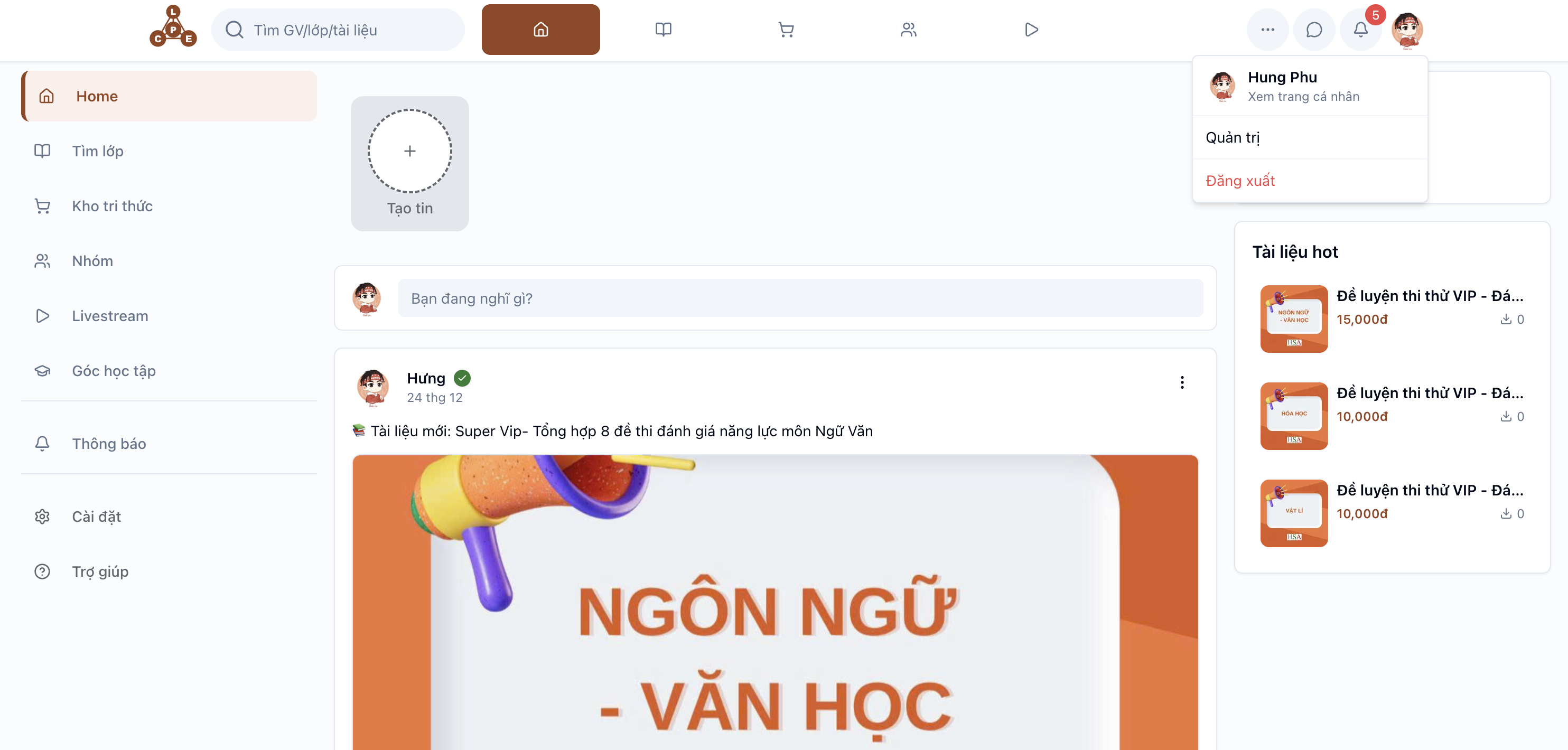
Hình 1: Đăng nhập và vào trang quản trị
Trong ảnh này, bạn có thể thấy giao diện đăng nhập của hệ thống. Nhập tên đăng nhập và mật khẩu của bạn vào các ô tương ứng, sau đó nhấn nút "Đăng nhập" để truy cập vào hệ thống. Sau khi đăng nhập thành công, bạn sẽ được chuyển đến trang quản trị.
Bước 2: Vào trang quản trị
Sau khi đăng nhập, bạn sẽ thấy trang quản trị với các menu chức năng.
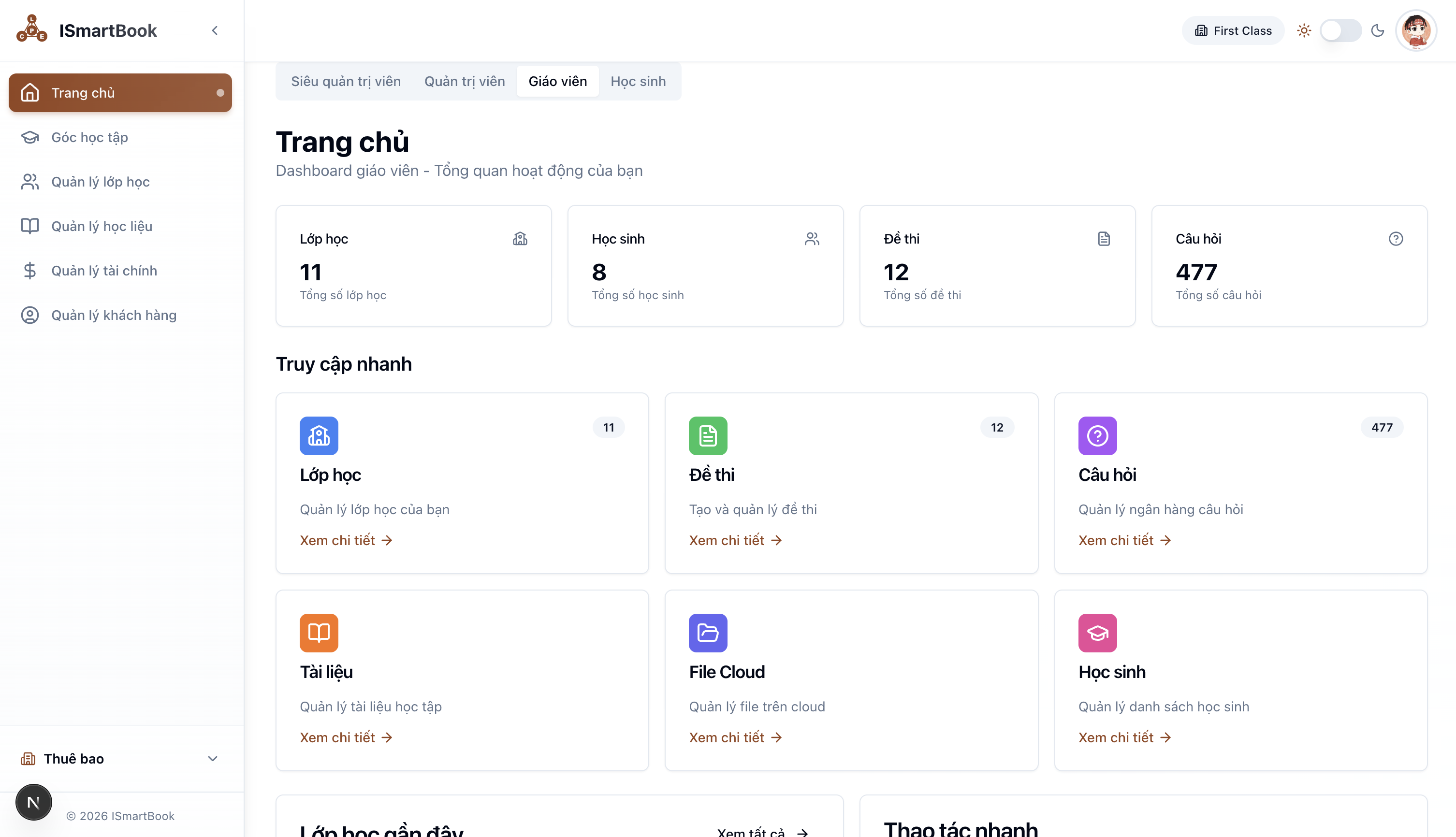
Hình 2: Giao diện trang quản trị
Trang quản trị hiển thị menu điều hướng bên trái với các chức năng chính như: Quản lý lớp học, Quản lý học liệu, Quản lý đề thi, Marketplace, và các chức năng khác. Ở góc trên bên phải có thông tin tài khoản và menu cài đặt. Để vào Quản lý bài giảng, bạn cần chọn mục "Quản lý học liệu" từ menu bên trái.
Bước 3: Vào Quản lý học liệu
Từ menu bên trái, chọn mục "Quản lý học liệu" để truy cập các chức năng quản lý nội dung học tập.
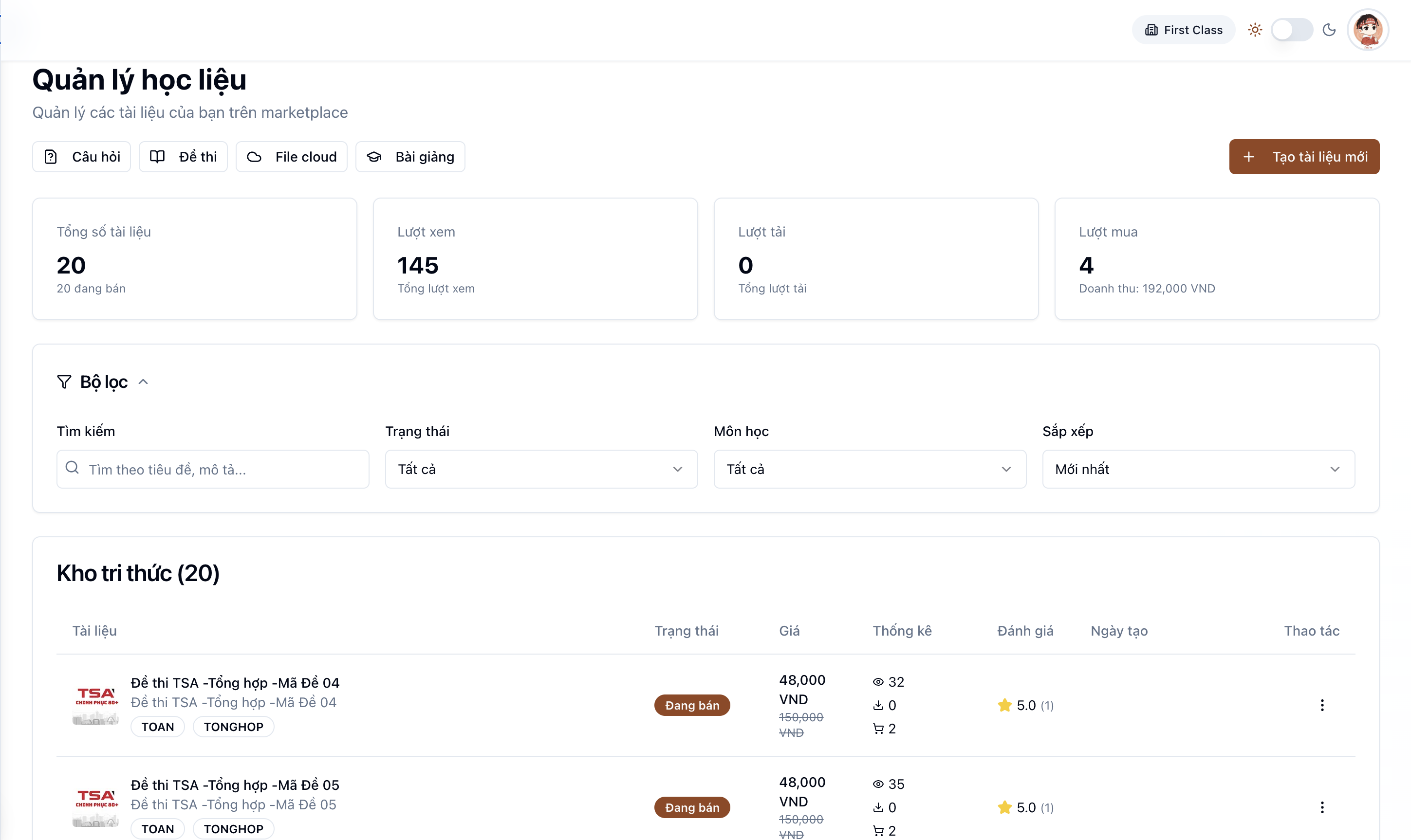
Hình 3: Menu Quản lý học liệu
Khi click vào "Quản lý học liệu", menu con sẽ hiển thị với các tùy chọn: Quản lý bài giảng, Quản lý tài liệu, và các mục khác. Bạn cần chọn "Quản lý bài giảng" để truy cập vào trang quản lý bài giảng. Menu này giúp bạn tổ chức và quản lý các nội dung học tập một cách có hệ thống.
Bước 4: Vào Quản lý bài giảng
Trong menu Quản lý học liệu, chọn "Quản lý bài giảng" để xem danh sách các bài giảng đã tạo hoặc tạo bài giảng mới.
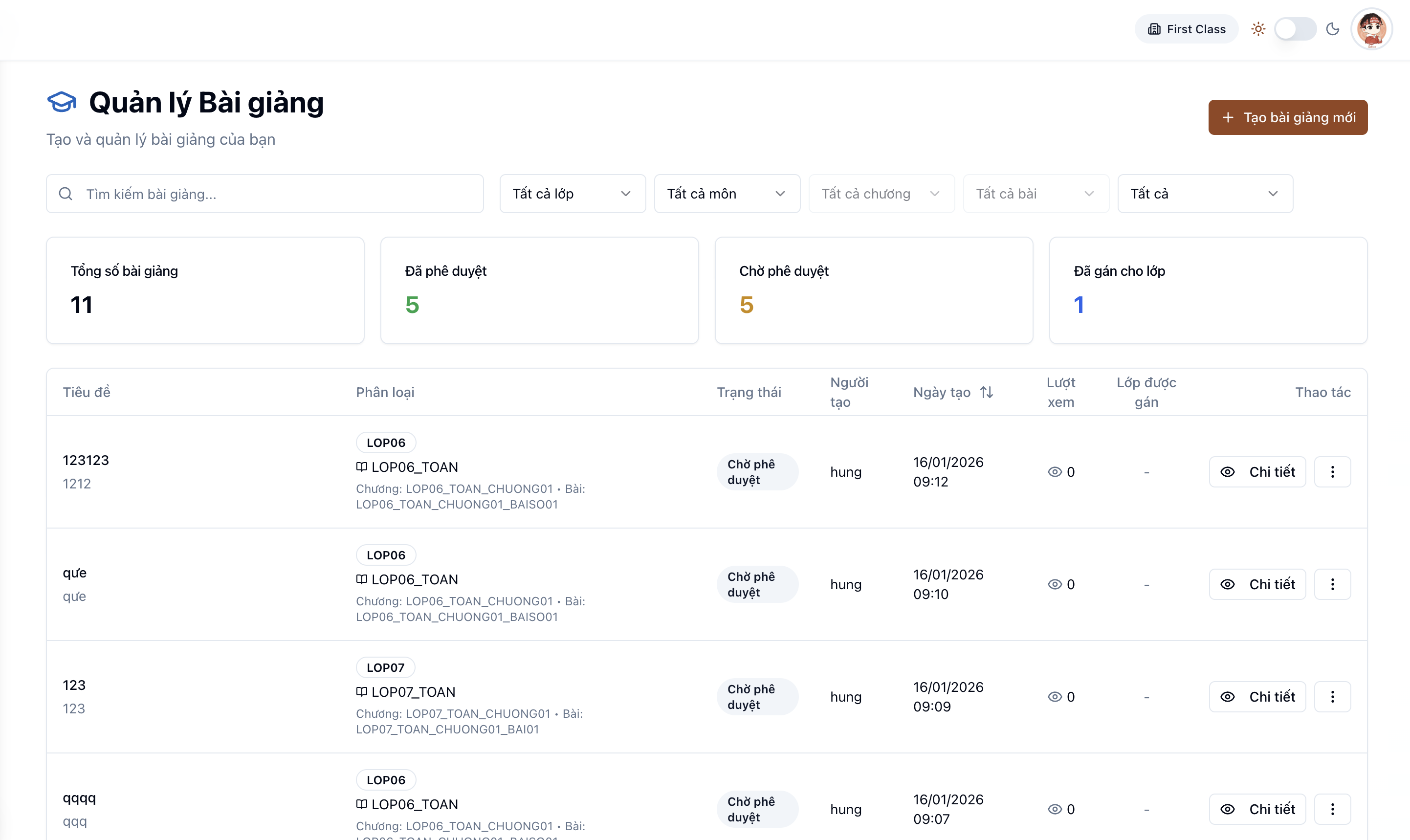
Hình 4: Trang Quản lý bài giảng
Trang này hiển thị danh sách tất cả các bài giảng bạn đã tạo. Bạn có thể thấy:
- Thanh tìm kiếm ở trên cùng để tìm bài giảng theo tiêu đề
- Các bộ lọc: Lớp, Môn học, Chương, Bài, Trạng thái phê duyệt
- Thống kê: Tổng số bài giảng, Đã phê duyệt, Chờ phê duyệt, Đã gán cho lớp
- Bảng danh sách bài giảng với các cột: Tiêu đề, Phân loại, Trạng thái, Người tạo, Ngày tạo, Lượt xem, Lớp được gán
- Nút "Tạo bài giảng mới" ở góc trên bên phải
- Các nút thao tác: Chi tiết, Sửa, Gán cho lớp, Xóa
Bước 5: Tạo bài giảng mới
Nhấn nút "Tạo bài giảng mới" ở góc trên bên phải để bắt đầu tạo bài giảng.
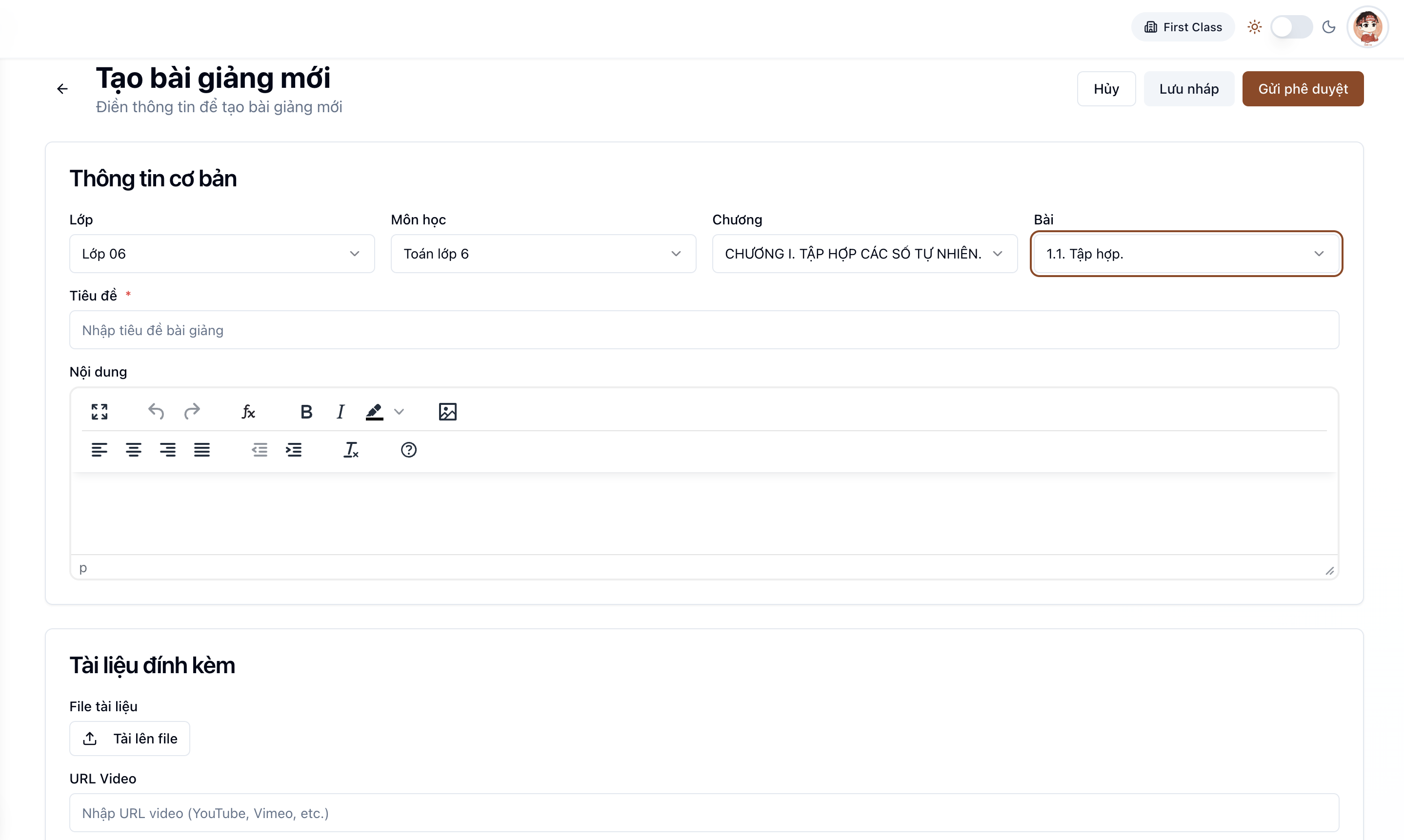
Hình 5: Form tạo bài giảng mới
Form tạo bài giảng bao gồm các phần sau:
1. Phân loại (4 dropdown): Lớp → Môn học → Chương → Bài. Các dropdown này phụ thuộc lẫn nhau, khi chọn lớp thì môn học sẽ được lọc theo lớp đó.
2. Tiêu đề: Ô nhập văn bản bắt buộc, nhập tên bài giảng
3. Nội dung: Trình soạn thảo rich text với thanh công cụ định dạng, hỗ trợ công thức toán học, bảng biểu, danh sách...
4. File tài liệu: Nút "Tải lên file" để chọn file từ máy tính. Sau khi upload sẽ hiển thị tên file, loại file và nút X để xóa
5. URL Video: Ô nhập text để nhập link video YouTube/Vimeo
6. Nút Hủy: Thoát form không lưu
7. Nút Lưu nháp: Lưu bài giảng ở trạng thái nháp
8. Nút Gửi phê duyệt: Gửi bài giảng để được phê duyệt (sẽ tự động set trạng thái là "Chờ phê duyệt")
Bước 6: Chỉnh sửa bài giảng
Sau khi tạo, bạn có thể chỉnh sửa bài giảng bất cứ lúc nào bằng cách nhấn nút "Sửa" trong danh sách bài giảng.
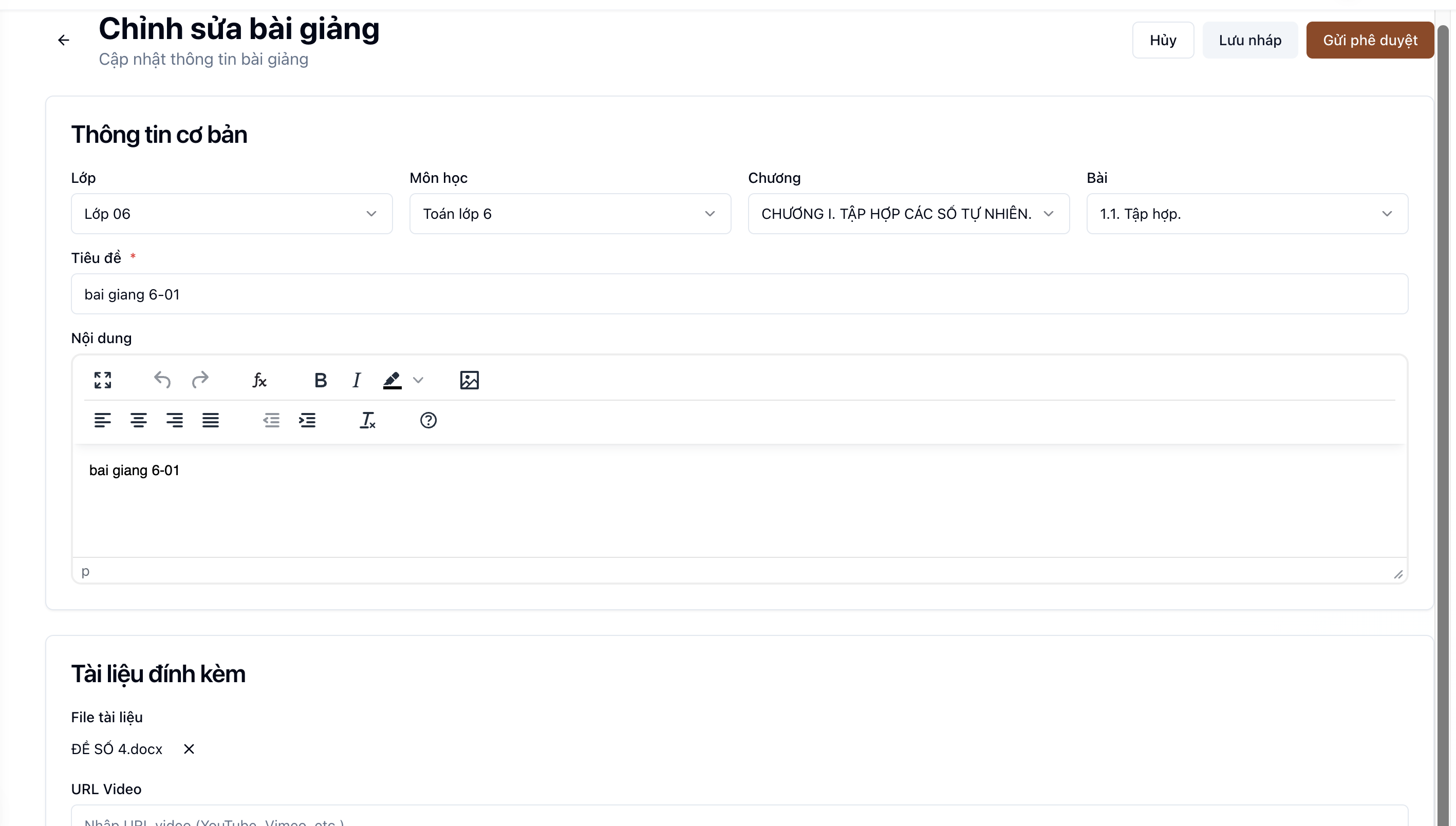
Hình 6: Giao diện chỉnh sửa bài giảng
Khi nhấn nút "Sửa" từ danh sách bài giảng, bạn sẽ vào trang chỉnh sửa với form tương tự như form tạo mới. Form này đã được điền sẵn thông tin của bài giảng hiện tại. Bạn có thể:
- Chỉnh sửa tiêu đề, nội dung, phân loại
- Thay đổi file đính kèm (xóa file cũ và upload file mới)
- Cập nhật URL video
- Lưu nháp để tiếp tục chỉnh sửa sau
- Gửi lại phê duyệt nếu bài giảng đã bị từ chối
Lưu ý: Nếu bài giảng đã được phê duyệt và gán cho lớp, việc chỉnh sửa có thể ảnh hưởng đến học sinh đang học.
Bước 7: Phê duyệt bài giảng
Sau khi gửi phê duyệt, bài giảng sẽ ở trạng thái "Chờ phê duyệt". Quản trị viên sẽ xem xét và phê duyệt bài giảng của bạn.
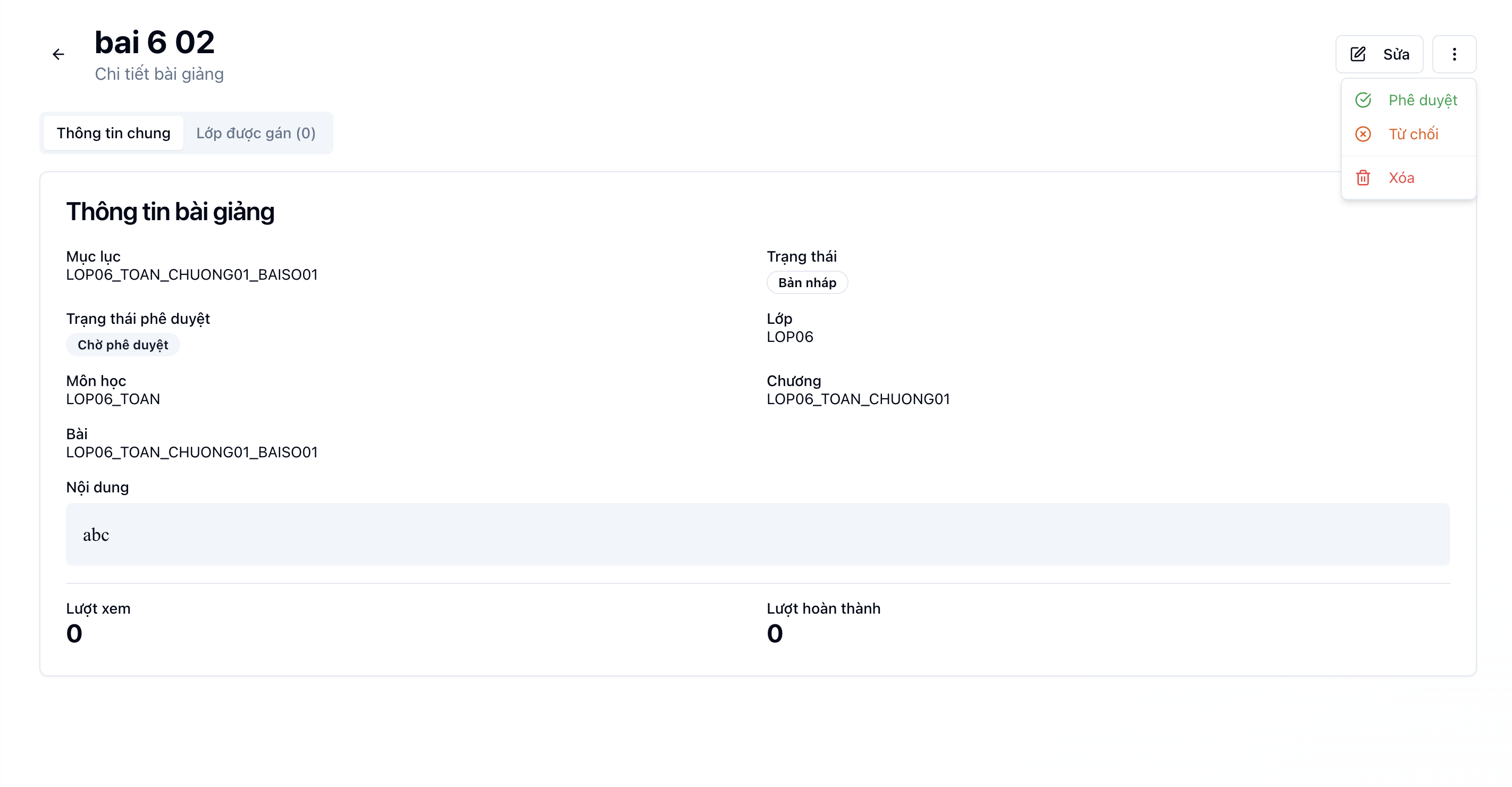
Hình 7: Trạng thái phê duyệt bài giảng
Trong bảng danh sách bài giảng, cột "Trạng thái" hiển thị badge với các màu khác nhau:
- Badge màu xám "Chờ phê duyệt": Bài giảng đã được gửi và đang chờ quản trị viên xem xét. Bạn chưa thể gán cho lớp ở trạng thái này.
- Badge màu xanh "Đã phê duyệt": Bài giảng đã được quản trị viên phê duyệt và sẵn sàng để gán cho lớp học.
- Badge màu đỏ "Từ chối": Bài giảng không đạt yêu cầu và bị từ chối. Bạn cần chỉnh sửa và gửi lại phê duyệt.
Bạn có thể lọc bài giảng theo trạng thái phê duyệt bằng dropdown "Trạng thái phê duyệt" ở phần filter.
Bước 8: Gán bài giảng cho lớp học
Sau khi bài giảng đã được phê duyệt, bạn có thể gán nó cho các lớp học của mình.
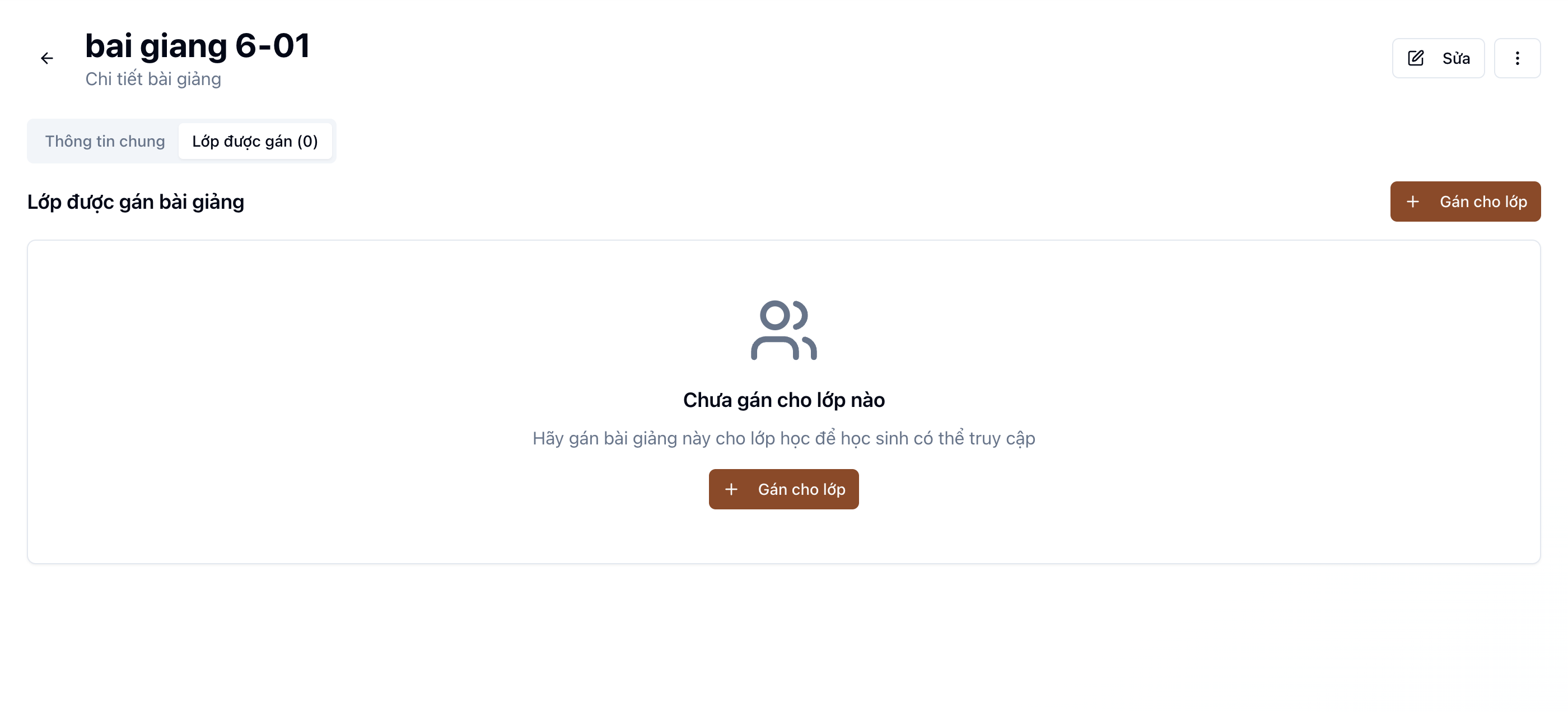
Hình 8: Giao diện gán bài giảng cho lớp
Khi nhấn nút "Gán cho lớp" từ danh sách bài giảng, một dialog sẽ mở ra với các tùy chọn:
- Chọn lớp học: Dropdown hiển thị danh sách các lớp học bạn đang quản lý
- Ngày gán: Chọn ngày bắt đầu hiển thị bài giảng cho học sinh (mặc định là ngày hiện tại)
- Ngày hết hạn: Chọn ngày kết thúc (tùy chọn, có thể để trống nếu không giới hạn thời gian)
- Hiển thị cho học sinh: Checkbox để bật/tắt việc hiển thị bài giảng cho học sinh
- Bắt buộc hoàn thành: Checkbox để đánh dấu bài giảng là bắt buộc phải hoàn thành
- Nút Hủy: Đóng dialog không lưu
- Nút Gán: Xác nhận và gán bài giảng cho lớp đã chọn
Sau khi gán thành công, số lượng lớp được gán sẽ hiển thị trong cột "Lớp được gán" của bảng danh sách.
#### Chọn lớp để gán bài giảng
Nhấn nút "Gán cho lớp" và chọn lớp học từ danh sách.
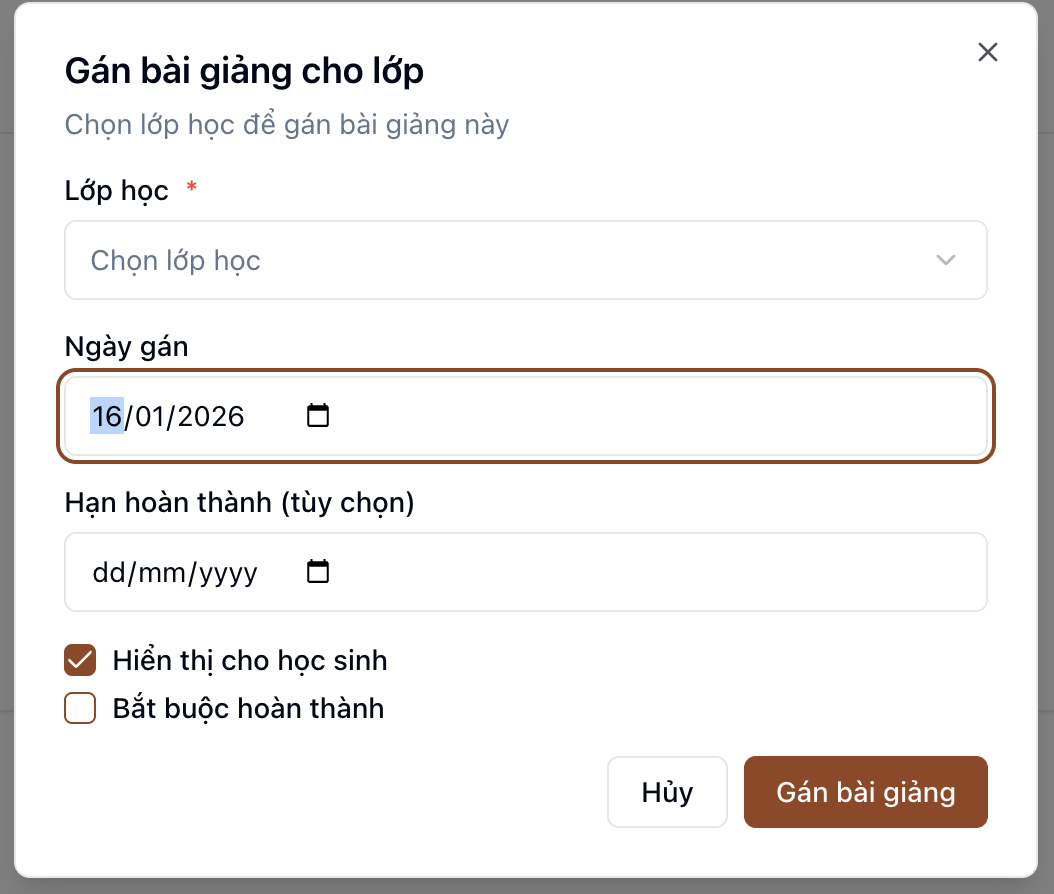
Hình 9: Chọn lớp học để gán bài giảng
Trong dropdown chọn lớp, bạn sẽ thấy danh sách các lớp học mà bạn đang quản lý. Mỗi lớp hiển thị với tên lớp và có thể kèm theo thông tin bổ sung như số học sinh, khối lớp. Chọn lớp bạn muốn gán bài giảng, sau đó điền các thông tin khác như ngày gán, ngày hết hạn và các tùy chọn hiển thị, rồi nhấn nút "Gán" để hoàn tất.
Bước 9: Xem bài giảng trong lớp
Sau khi gán bài giảng cho lớp, học sinh có thể xem bài giảng trong phần học liệu của lớp học.
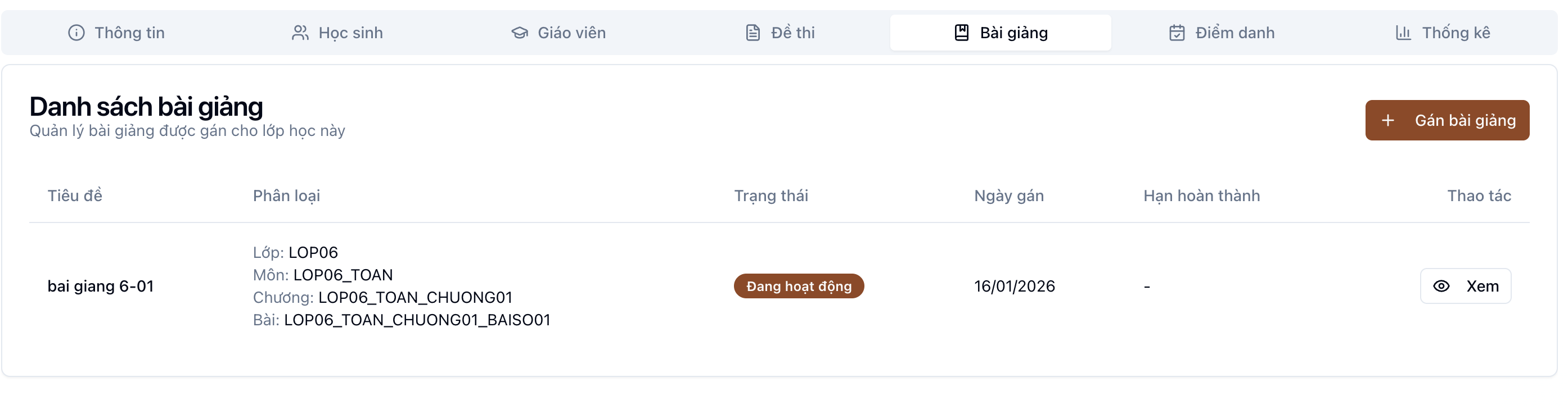
Hình 10: Bài giảng hiển thị trong lớp học
Sau khi bài giảng được gán cho lớp, học sinh sẽ thấy bài giảng trong phần học liệu của lớp học. Giao diện hiển thị:
- Tiêu đề bài giảng: Hiển thị ở đầu trang với icon bài giảng
- Thông tin bài giảng: Card hiển thị phân loại (Lớp, Môn học, Chương, Bài), ngày tạo, người tạo
- Nội dung bài giảng: Phần hiển thị nội dung đã được format với công thức toán học, bảng biểu...
- File tài liệu đính kèm: Hiển thị tên file, loại file, kích thước với các nút "Tải xuống" và "Mở trong tab mới"
- Video bài giảng: Nếu có URL video, video sẽ được nhúng và hiển thị với player có thể phát trực tiếp
- Thống kê: Số lượt xem của bài giảng
Học sinh có thể xem nội dung, tải file đính kèm và xem video ngay trên trang này mà không cần chuyển sang trang khác.
Lưu ý quan trọng
- Tiêu đề là bắt buộc: Bạn phải nhập tiêu đề trước khi có thể lưu hoặc gửi phê duyệt bài giảng.
- Lưu nháp: Sử dụng tính năng này để lưu công việc đang làm dở và tiếp tục chỉnh sửa sau.
- Phê duyệt: Bài giảng cần được phê duyệt trước khi có thể gán cho lớp học và học sinh xem được.
- Định dạng file: Hệ thống hỗ trợ các file PDF, DOCX, PPTX và các định dạng phổ biến khác.
- Video: Bạn có thể nhúng video từ YouTube, Vimeo hoặc các nền tảng hỗ trợ iframe.